
U410BT - カーラジオ KENWOOD - 無料のユーザーマニュアル
デバイスのマニュアルを無料で見つける U410BT KENWOOD PDF形式.


| 製品タイプ | MP3/WMA/AAC/WAV/FLAC対応CDレシーバー |
| ブランド | KENWOOD |
| 型番 | U410BT |
| 取り付け寸法(幅×高さ×奥行) | 178mm × 50mm × 158mm |
| 質量 | 1.2kg |
| 電源電圧 | 14.4V(10.5V~16V) |
| 最大消費電流 | 10A |
| 最大出力 | 50W×4 |
| 定格出力 | 30W×4(4Ω、1kHz、10%THD以下) |
| 対応メディア | CD-R/CD-RW/CD-ROM、USBメモリー(FAT12/16/32)、iPod/iPhone、Android(AOA 2.0) |
| 対応ファイル形式 | MP3、WMA、AAC、WAV、FLAC |
| チューナー | FM(76.0~99.0MHz)、AM(522~1629kHz) |
| Bluetooth機能 | ハンズフリー通話(HFP)、オーディオ再生(A2DP)、電話帳転送(PBAP) |
| 外部入力 | AUX入力(3.5mmステレオミニ) |
| プリアウト | 1系統(リア/サブウーファー切替可能) |
| イコライザー | 13バンドマニュアルEQ(62.5Hz~16kHz) |
| 特別な注意 | DC12V専用(24V車不可)、エアバック動作妨げ禁止、専門技術者による取り付け必須 |
| お手入れ方法 | 操作パネルは柔らかい布で乾拭き、コネクター端子は柔らかい布で軽く拭く、ディスクは中心から外側へ拭く |
| 補修部品保有期間 | 製造打ち切り後6年 |
| 保証期間 | お買い上げ日より1年間 |
| 使用可能温度範囲 | -10°C~+60°C |
よくある質問 - U410BT KENWOOD
ユーザーの質問 U410BT KENWOOD
0 質問 この機器について。知っているものに答えるか、ご自身の質問をしてください。
この機器について新しい質問をする
デバイスの取扱説明書をダウンロード カーラジオ 無料でPDF形式で!マニュアルを見つける U410BT - KENWOOD 電子デバイスをもとに戻しましょう。このページにはデバイスの使用に必要なすべての書類が掲載されています。 U410BT ブランド KENWOOD.
使用説明書 U410BT KENWOOD
MP3/WMA/AAC/WAV/FLAC 対応 CD レシーバー
取扱説明書
お買い上げいただきましてありがとうございます。
ご使用の前に、この取扱説明書をよくお読みのうえ、説明の通り正しくお使いください。
また、この取扱説明書は大切に保管してください。
本機は日本国内専用モデルのため、外国で使用することはできません。
株式会社 JVCケンウッド




My-Kenwood(ユーザー登録)のご案内
お買い上げいただきました製品を「登録」していただくと、ご使用いただいている製品のサポート情報のほかに、関連製品情報やイベント情報などをご案内いたします。
下記ウェブサイトで会員規約をご確認になり、My-Kenwoodをご利用ください。 https://jp.my-kenwood.com
安全上のご注意(必ずお守りください)
あなたや他の人々への危害や財産への損害を未然に防止するために、必ずお守りいただくことを説明しています。
■ 表示を無視して誤った使い方をしたときに生じる危害や損害の程度を区別して、説明しています。

警告
人が死亡または重傷を負う可能性が想定される内容を示しています。

注意
人が傷害を負う可能性が想定される内容および物的損害のみの発生が想定される内容を示しています。
■ お守りいただく内容の種類を絵記号で区別して、説明しています。

注意(しなければならない)の内容です。

禁止(してはいけない)の内容です。

実行(かならず行っていただく)の内容です。
取り付けや配線について

警告

本機はDC12V⊖アース車以外で使用しない
火災や故障の原因になります。DC24V車(大型トラックや寒冷地仕様のディーゼル車など)で使用しないでください。
エアバックの動作を妨げる場所には、絶対に取り付けと配線をしない
エアバックが誤動作し、死亡事故の原因になります。エアバック装着車に取り付ける場合は、車両メーカーに作業上の注意事項を確認してください。
取り付けやアース配線に車の保安部品(ステアリング、ブレーキ、タンクなど)のボルトやナットを絶対に使用しない
制御不能や発火、交通事故の原因となります。
視界や運転操作を妨げる場所、同乗者に危険を及ぼす場所には取り付けない
交通事故やケガの原因となります。

取り付け・配線は、安全のため専門技術者に依頼する
取り付け・配線、取り外し、周辺機器の追加は専門技術が必要です。誤った取り付けや配線をすると車に重大な支障をきたし交通事故の原因となります。安全のため必ずお買い上げの販売店にご相談ください。
説明書に従って取り付け・配線をする
火災や故障の原因となります。作業は手順とおりに正しく行ってください。
安全上のご注意(必ずお守りください)

作業前に必ずバッテリーの⊖端子を外す
外さずに作業をするとショートによる感電やけがの原因となります。
作業前に、車体のパイプ類、タンク、電気配線などの位置を確認する
車体に穴を開けて取り付ける場合はパイプ類・タンク・電気配線などに干渉・接触しないよう注意して、加工部のサビ止め・浸水防止処理をしてください。火災や感電の原因となります。
必ず付属の部品や指定の部品を使用する
機器の損傷や確実に固定できず外れて事故や故障、火災の原因となります。
コード類は、運転を妨げないように引き回し固定する
ステアリングやシフトレバー、ブレーキペダルなどに巻き付くと、交通事故の原因となります。
車体やネジ部分、シートレールなどの可動部にコードを挟み込まないように配線する
断線やショートにより、火災や感電、故障の原因となります。
コードの被覆のない部分はテープなどで絶縁する
被覆がない部分が金属部に接触するとショートによる火災や感電、故障の原因となります。
取り付け・配線後は、車の電装品が正常に動作することを確かめる
車の電装品(ブレーキ、ライト、ホーン、ウインカー、ハザードなど)が正常に動作しない状態で使用すると、火災や交通事故の原因となります。

ねじなどの小物部品は乳幼児の手の届かないところに置く
あやまって飲み込むおそれがあります。万一、お子さまが飲み込んだ場合は、ただちに医師と相談してください。
注意

自動車のコンソールに取り付ける
本機の使用中または使用直後は、本機の背面や側面などの金屬部分が高温になっています。直接触れるとやけどの原因となることがあります。取り外すときなどご注意ください。

直射日光やヒータの熱風が直接当たる場所に取り付けない
機器の内部温度が上昇し、火災や故障の原因となることがあります。
水のかかる場所や湿気・ほこり・油煙の多い場所に取り付けない
水や油煙などが入ると、発煙や発火、故障の原因となることがあります。
機器の通風口や放熱板をふさがない
機器の内部に熱がこもり、火災や故障の原因となることがあります。

コードの扱いに注意する
コードを傷つける、無理に引っ張る、折り曲げる、ねじる、加工する、重いものをのせる、熱機器に近づけるなどしないでください。断線やショートにより、火災や感電、故障の原因となることがあります。
使用方法について
警告

分解・修理および改造はしない
分解・修理、改造、コードの被覆を切って他の機器の電源を取るのは絶対におやめください。交通事故や火災、感電、故障の原因となります。

音量は、車外の音が聞こえない音量で使用しない
車外の音が聞こえない状態で運転すると、交通事故の原因となります。
機器内部に、水や異物を入れない
金属物や燃えやすいものなどが入ると、動作不良やショートによる火災や発煙、発火、感電の原因となります。飲み物などが機器にかからないようにご注意ください。
故障や異常な状態のままで使用しない
画像が映らない、音が出ない、異物が入った、水がかかった、煙が出る、異音・異臭がする場合は、ただちに使用を中止してください。事故や火災、感電の原因となります。
運転者は走行中に操作したり、画像や表示を注視したりしない
必ず安全な場所に車を停車し、サイドブレーキを引いた状態でご使用ください。交通事故の原因となります。

雷が鳴り出したら、アンテナコードや本機に触れない
落雷による感電の原因となります。

ヒューズは、必ず規定容量品を使用し、交換は専門業者に依頼する
規定容量を超えるヒューズを使用すると、火災や故障の原因となります。交換は、お買い上げの販売店、またはお近くのサービス窓口に依頼してください。
注意

本機を車載用以外で使用しない
発煙や発火、感電やけがの原因となることがあります。
使用中または使用直後は放熱器にふれない
本機の使用中または使用直後は、本体の背面や側面などの金属部分が熱くなっています。本機を取り外すときは、直接触れることはお止めください。やけどをする場合があります。

可動部やディスク挿入口に手や指を入れない
モニター開閉や角度調整の時にはご注意ください。けがの原因となることがあります。
異常時の問い合わせ
警告

異常が起きた場合は、直ちに使用を中止し、必ず販売店かサービス窓口に相談する
そのまま使用すると、思わぬ事故や火災、感電の原因となります。
使用上のご注意
本機を使用していただくうえで、知っておいていただきたいことです。
異常にお気づきのときは(リセット方法)
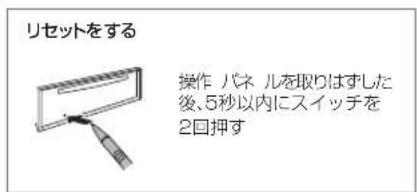
本機の異常にお気づきのときは、「故障かな?と思ったら」(24)を参照して解決方法をお調べください。解決方法が見つからないときは、「操作パネル」(9)を参照して操作パネルを取り外し、本機のリセットボタンをペン先などで押してください。
リセットボタンを押しても正常に戻らないときは、本機の電源を切り、お買上げの販売店またはJVCケンウッドカスタマーサポートセンターへ相談してください。
温度について
直射日光下で窓を閉めきっていると、自動車内は非常に高温になります。本機内部が60℃を超える高温になると、保護回路が動作してディスクの演奏ができなくなります。このようなときは、車内の温度を下げると、保護回路が解除され、演奏ができる状態になります。もし正常に動作しないときは本機のリセットボタン(→9)を押してください。
結露について
寒いときにヒーターを付けた直後など、本機の内部に露(水滴)が付くことがあります。これを結露といい、この状態ではディスクの読み取りができなくなります。このようなときは、ディスクを取り出して約1時間ほど放置すると、結露が取り除かれます。もし、何時間たっても正常に作動しない場合は、お買上げの販売店またはJVCケンウッドカスタマーサポートセンターへご相談ください。
機器の保管について
USB機器、iPhone/iPodを車内に放置しないようにしてください。直射日光や高温などの影響により、USB機器、iPhone/iPodが変形や故障する場合があります。
オートアンテナ付き車に取り付けた場合は
ラジオのアンテナが自動的に伸びるオートアンテナ車に取り付けた場合、本機の電源をオンすると、車両のアンテナが自動的に伸びます。天井の低い車庫に入る場合は、本機の電源をオフにするか、音源を“STANDBY”に切り替えてください。
レンズクリーナーについて
レンズクリーナーは使用しないでください。光学系部品に損傷を与えたり、イジェクトができなくなるなど、故障の原因になる場合があります。
お手入れについて
本機の操作パネルが汚れたときは、シリコンクロスか柔らかい布でから拭きしてください。汚れがひどいときは、中性のクリーナーを付けた布で汚れを落とし、その後クリーナーを拭き取ってください。スプレー式のクリーナーなどを直接本機に吹きかけると、本機の機構部品に支障を与える場合があります。また、固い布やシンナー、アルコールなどの揮発性のもので拭くと、傷が付いたり文字が消えることがあります。
パネルと本機の端子について
操作パネルと本体間のコネクター端子が汚れると電源が入らない、音が出ない、表示がおかしいなど故障と思われる症状になることがあります。この場合は、操作パネルおよび本体のコネクター端子を柔らかな布で軽く拭いてください。
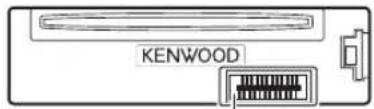
コネクター
使用上のご注意
ディスクの使用上のご注意
- ディスクが汚れたときは、市販のクリーニングクロスや柔らかい木綿の布などで、中心から外側に向かって軽くふき取ってください。レコード用クリーナー、静電防止剤やシンナー、ベンジンなどの薬品は絶対に使用しないでください。
・本機からディスクを取り出すときは、ディスクを下側に強く押さず、水平方向に引き出してください。ディスクを下側に押すと、記録面に傷を付ける原因となります。 - 新しいディスクを使うときは、ディスクのセンターホールおよび外周部に“バリ”がないことを確認してください。“バリ”がついたまま使用すると、ディスクが挿入できなかったり音飛びの原因になります。“バリ”があるときは、ボールペンなどで取り除いてから使用してください。
- 音質向上やディスク保護を目的としたディスク用アクセサリー(スタビライザー、保護シート、レンズクリーナーなど)は使用しないでください。故障の原因となります。
- 8cmCD、アダプターは使用できません。ディスクが取り出せなくなるなど、故障の原因になります。
使用できないディスク
以下のディスクは使用しないでください。
・特殊な形状のディスク。円形以外のディスクは、故障の原因になります。


- 記録面(レーベル面の裏)に着色や汚れがあるディスク。引き込まれない、取り出せないなどの誤動作の原因になります。記録面には触れないようにお取り扱いください。
マークのないディスク。
正しく再生されない可能性があります。

・ファイナライズ処理していないCD-R、CD-RW。
お使いのCD-R/CD-RWライティンググソフト、CD-R/CD-RWレコーダーの取扱説明書を参照して、記録を行った機器以外のプレーヤーでも再生できるようにするための処理(ファイナライズ処理)を行ってください。ただし、CD-R/CD-RWはファイナライズ処理をしていても、記録状態によって再生できない場合があります。
・汚れ、傷、ゴミのついたディスク、反りのあるディスク。音飛びなどの誤動作や音質劣化の原因になることがあります。
- 表面に紙テープなどが貼られたディスク、ラベルのノリがはみ出したディスク。ディスクが取り出せなくなったり、本機が故障することがあります。
表示できる文字について
本機で表示できる文字は、英大文字と数字のみです。
使用できるリモコンについて
本機は、リモコンが使用できます。使用できるリモコンについては、カタログをご覧になるか、購入店にお問い合わせください。なお、操作方法はリモコンに付属の取扱説明書に記載されています。
免責事項について
お客様または第三者が、この製品の誤使用、使用中に生じた故障、その他の不具合またはこの製品の使用によって受けられた損害については法令上の賠償責任が認められる場合を除き、当社は一切その責任を負いませんので、あらかじめご了承ください。
使用上のご注意
電波について
・本機は、電波法に基づく小電力データ通信システム無線局設備として技術基準適合証明を受けています(受けた部品を使用しています)。したがって、本機を使用するときに無線局の免許は必要ありません。日本国内のみで使用してください。日本国内以外で使用すると各国の電波法に抵触する可能性があります。また、本機は、電気通信事業法に基づく技術基準適合証明を受けていますので、以下の事項を行うと、法律で罰せられることがあります。
- 分解/改造すること
- 本機に貼ってある証明ラベルをはがすこと
- 本機は2.4GHz帯の周波数を使用しますが、他の無線機器も同じ周波数を使っていることがあります。ほかの無線機器との電波干渉を防止するため、下記事項に注意してご使用ください。
使用上のご注意
本機の使用周波数帯(2.4GHz)では、電子レンジ等の産業・科学・医療機器のほか工場の製造ライン等で使用されている移動体識別用の構内無線局(免許を要する無線局)及び特定小電力無線局(免許を要しない無線局)並びにアマチュア無線局(免許を要する無線局)が運用されています。
- 本機を使用する前に、近くで移動体識別用の構内無線局および特定小電力無線局、並びにアマチュア無線局が運用されていないことを確認してください。
- 万一、本機から移動体識別用の構内無線局に対して有害な電波干渉の事例が発生した場合には、速やかに使用周波数を変更するか、または電波の発射を停止した上、当社カスタマーサポートセンターにご連絡頂き、混信回避の処置等についてご相談ください。
- その他、本機から移動体識別用の特定小電力無線局あるいはアマチュア無線局に対して、有害な電波干渉の事例が発生した場合など、何かお困りのことが起きたときは、当社カスタマーサポートセンターへお問い合わせください。
- 製品に表示している周波数表示の意味は下記の通りです。
2.4 FH 1
2.4:2.4GHz帯を使用する無線機器です。
FH:FH-SS変調方式を表します。
1:電波与干渉距離は10mです。
■■■:全帯域を使用し、移動体識別装置の帯域を回避可能です。
- 使用可能距離は見通し距離約10 mです。鉄筋コンクリートや金属の壁等をはさんでトランスミッターとレシーバーを設置すると電波を遮ってしまい、音楽が途切れたり、出なくなったりする場合があります。本機を使用する環境により伝送距離が短くなります。
- 下記の電子機器と本機との距離が近いと電波干渉により、正常に動作しない、雑音が発生するなどの不具合が生じることがあります。
- 2.4GHzの周波数帯域を利用する無線LAN、電子レンジ、デジタルコーデレス電話などの機器の近く。電波が干渉して音が途切れることがあります。
- ラジオ、テレビ、ビデオ、BS/CSチューナー、VICSなどのアンテナ入力端子を持つAV機器の近く。音声や映像にノイズがのることがあります。
- 本機は電波を使用しているため、第3者が故意または偶然に傍受することが考えられます。重要な通信や人命にかかわる通信には使用しないでください。
もくじ
安全上のご注意(必ずお守りください)2
使用上のご注意 5
基本操作 9
はじめに 10
1 時計を調節する
2 初期設定をする
ラジオを聞く 11
CD/USB/iPod/Androidを聞く 12
外部接続機器を聞く 14
Bluetooth®機器を使う 15
音質を設定する 21
ディスプレイ表示を設定する 23
故障かな?と思ったら 24
その他の情報 26
仕様 27
保証とアフターサービス(必ずお読みください) 29
配線・取り付け 30
この取扱説明書の見かた
- 操作は操作パネル上のボタンを使って説明しています。
- リモコンでの操作は、別売品のリモコン(KCA-RC406)をお使いください。
- (→ 数字)は、本文中の参照ページを示しています。
USBレートについて
- USBレートは本機に表示されます。表示を見るには操作パネルを取りはずしてください。(→9)
- 本機背面のUSBケーブルのUSBレートはラベルに記載されています。(→31)
基本操作
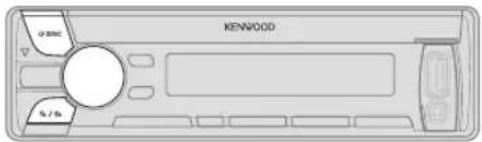
操作パネル
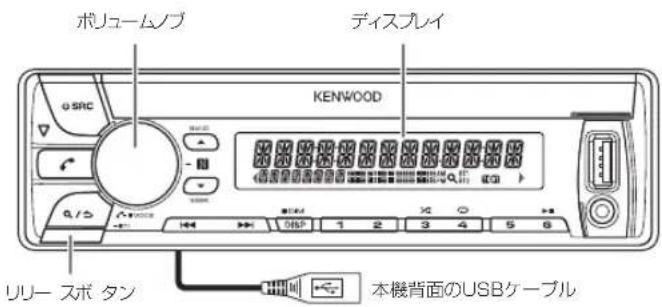
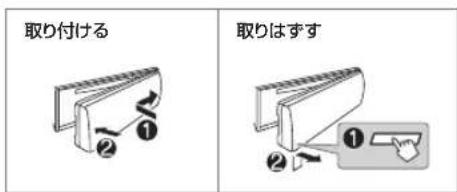
リモコン(KCA-RC406、別売品)
本機は別売品のリモコンでも操作できます。
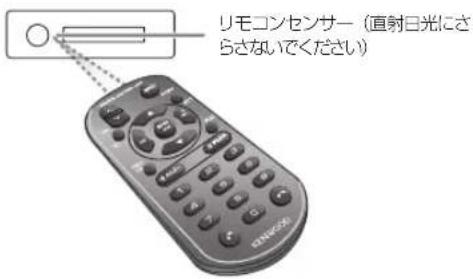
動作 操作パネル リモコン
| 電源をオン/オフする | [○SRC]を押す・押し続けると電源がオフになります。 | [SRC]を押し続け、電源をオフにする([SRC]を押しても電源はオンになりません。) |
| 音量を調節する ポリュームノブを回す | [VOLへ]または[VOL押す]再生中に[ATT]を押して、一時的に音を小さくする・もう一度押すと、元の音量に戻ります。 | |
| 音源を切り換える | [○SRC]を繰り返し押す | [SRC]を繰り返し押す |
| ディスプレイの表示を変更する | [DISP]を繰り返し押す(→27) | (利用できません) |

はじめに
1 ボリュームノブを押して"FUNCTION"モードに入る
2 ボリュームノブを回して"CLOCK"を選び、ボリュームノブを押す
時間を調節する
3 ボリュームノブを回して"CLOCK ADJUST"を選び、ボリュームノブを押す
4 ボリュームノブを使い以下の順番で時間を合わせる
「時」→「分」(回して選択、押して確定)
5 ボリュームノブを回して“CLOCK FORMAT”を選び、ボリュームノブを押す
6 ボリュームノブを回して"12H"または24H"を選び、ボリュームノブを押す
日付を調節する
7 ボリュームノブを回して"DATE FORMAT"を選び、ボリュームノブを押す
8 ボリュームノブを回して"DD/MM/YY"(日/月/年)またはMM/DD/YY"(月/日/年)を選び、ボリュームノブを押す
9 ボリュームノブを回して"DATE SET"を選び、ボリュームノブを押す
10 ボリュームノブを使い以下の順番で日付を合わせる
「日」→「月」→「年」または「月」→「日」→「年」
[Q/5]を押すと、ひとつ前の設定項目に戻ります。
2 初期設定をする
1 [SRC]を繰り返し押して"STANDBY"を選ぶ
2 ボリュームノブを押して"FUNCTION"モードに入る
3 ボリュームノブを回して設定したい項目を選び、ボリュームノブを押す(右表参照)
4 手順3を繰り返して項目を選び、設定する
[Q/5]を押すと、ひとつ前の設定項目に戻ります。
初期設定: XX
AUDIO CONTROL
| SWITCH PREOUT | REAR/ SUBWOOFER:リアスピーカーまたはサブウーファーを外部アンプを使って、背面のLINE OUT(ライン出力)端子に接続するかを選びます。 |
DISPLAY
| EASY MENU | ON: "FUNCTION"設定中は、ディスプレイとボタンのイルミネーミが白色に変わります。OFF: ディスプレイとボタンのイルミネーションが"COLOR SELECT"の色のまま、変わりません。23) |
TUNER SETTING
| PRESET TYPE | NORMAL: バンドごとに、6つの放送局を登録できますMIX: バンドに関係なく、6つの放送局を登録できます。 |
SYSTEM
| KEY BEEP | ON/OFF: ボタンを押したときの操作音を出します。 |
SOURCE SELECT
| BUILT-IN AUX | ON/ OFF: AUX(外部機器)を音源として選べるようになります14)( |
| CD READ 1 | : 自動的にオーディオファイルのディスクと音楽CDを識別します。オーディオファイルのディスクが再生されたときは、音は出ません。 |
F/W UPDATE
UPDATE SYSTEM
| F/W UP xx.xx | YES ファームウェアのアップデートを開始しますNO: キャンセルします(アップデートは実行されません)。ファームウェアのアップデートに関しては、下記URLをご覧ください。<http://www.kenwood.com/jp/car/> |
| FACTORY RESET YES/NO: 設定を初期設定にリセットします。(記録された局を除く) |
CLOCK
| CLOCK DISPLAY ON/OFF:本機がオフのときでも、時計を表示します。 |
ラジオを聞く

放送局を探す
1 [ を繰返し押して "TUNER" を選ぶ
2 ▲ BANDをくり返し押して、"FM1、FM2、AM1またはAM2を選ぶ
3 [◀◀] / [▶▶] (またはリモコンの[◀◀] / [▶▶(+)])を押して、放送局を探す
- [◀◀] / [▶▶] を使って放送局の探し方を変えるには、[▼ SEEK] を繰り返し押す AUTO1: 放送局を自動的に受信します。
AUTO2: 登録されている放送局を順番に受信します。
MANUAL: 1ステップずつ周波数が変わります。
- 放送局を登録するには、登録したい数字ボタン[1]~[6]を押し続けます。
- 登録した放送局を受信するには、登録した数字ボタン[1]~6を押します。
放送局の周波数で選局する(リモコンのみ)
1 [DIRECT]を押す
周波数入力が可能になります。
2 数字ボタンを押し、周波数を入力する
3 [ENT▶]を押し、選局する
- キャンセルするには、[→]または[DIRECT]を押します。
- 手順2で周波数入力後、10秒以上経過すると周波数入力は自動的にキャンセルされます。
その他の設定
1 ボリュームノブを押して "FUNCTION" モード に入る
2 ポリュームノブを回して設定したい項目を選び、ボリュームノブを押す(下表参照)
3 手順2を繰り返して項目を選び、設定する
[Q/5]を押すと、ひとつ前の設定項目に戻ります。
初期設定: XX
TUNER SETTING
| AUTO MEMORY | YES/ NO 受信状態の良い放送局を自動的に6局登録します。・"PRESET TYPE"で"NORMAL"が譴ばれているときのみこの機能が利用できます。(→10) |
| MONO SET ON | / QEF: FMステレオ放送をモノラルで受信します。受信状態が悪い放送局を聞いているときに設定すると、雑音が軽減されることがあります。 |
交通情報を聞く
[Q/5]を押し続けると、交通情報を受信します。
交通情報受信中はTI 表示が点灯します。
・もう一度[Q/♂]を押し続けると、ひとつ前の状態に戻ります。
- 交通情報を受信中に[◀◀]/[▶▶]を押すと、受信周波数が522kHz、1620kHzまたは1629kHzに切り換わります。
- 交通情報を受信中に音量を調節すると、その音量が自動的に記憶され、次に交通情報を受信したときも同じ音量で聞くことができます。
- 本機の操作モードで“MODE ON”が選ばれているときは、交通情報が終了してもiPodの再生は自動的には始まりません。再生を始めるには、[6▶Ⅱ]を押してください。

CD/ USB/ iPod/ Android を聞く
再生する
自動的に音源が切り換わり、再生が始まります。
タイトル面を上にする
▲ ボタン

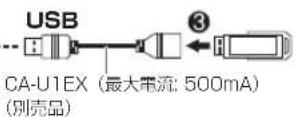
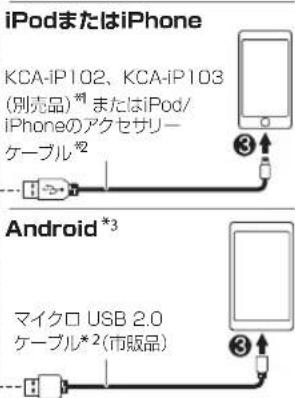
*1 KCA-iP102: iPod用インターフェースケーブル、KCA-iP103: Lightning - USBケーブル
*2 ケーブルは、車内に放置しないでください。

| 動作 操作パネル リモコン | ||
| 再生/ 一時停止をする | [6▶II]を押す [ ]を押す | ENT▶II |
| 早戻し/ 早送りをする4 | [◀◀]/[▶▶]を押し続ける | [◀◀] ▶▶▶【を押し続ける |
| 曲またはファイルを選ぶ | [◀◀]/ [▶▶]を押す | [◀◀] ▶▶▶【を押す |
| フォルダーを選ぶ5 | [▲]/[▼]を押す | [#FM+]/[*AM-]を押す |
| リビート再生をする6 | [4▶]を繰り返し押すTRACK REPEAT/ REPEAT OFF : 音楽CDFILE REPEAT/ FOLDER REPEAT/ ALL REPEAT : MP3/ WMA/ AAC/ WAV/FLACファイルFILE REPEAT/ FOLDER REPEAT/ REPEAT OFF : iPodまたはANDROID | |
| ランダム再生をする*6 | [3×▶]を繰り返し押すDISC RANDOM/ RANDOM OFF : 音楽CDFOLDER RANDOM/ RANDOM OFF : MP3/ WMA/ AAC/ WAV/ FLACファイル、iPodまたはANDROID | |
| [3×▶]を押し続けて、ALL RANDOM*7 を選ぶ | ||
*3 Androidに接続すると、「Press 「VIEW」to install KENWOOD MUSIC PLAY APP(「VIEW」を抑して、KENWOOD MUSIC PLAYアプリをインストールしてください」と表示されます。表示される指示に従ってアプリをインストールしてください。接続前にKENWOOD MUSIC PLAY最新パージョンをインストールすることもできます。(→26)
*4 Androidは、"BROWSE MODE"を選んでいるときのみ使えます。◆ 13
*5 CDは、MP3/ WMA/ AACファイルのみ使えます。iPodまたはANDROIDには使えません。
*6 iPodまたはAndroidは、"MODE OFF"/"BROWSE MODE"が選ばれているときのみ使えます。(▶ 13)
*7 CDは、MP3/ WMA/ AACファイルのみ使えます。
CD/USB/iPod/Android を聞く
操作モードを選ぶ
音源がiPod FRONTまたはiPod REARのときに、[5]を繰り返し押す
MODE ON: iPodをiPodで操作できます。再生/一時停止、曲やファイルの選択は本機からも操作可能です。
MODE OFF: iPodを本機で操作できます。
音源がANDROID FRONTまたはANDROID REARのときに、[5]を繰り返し押す
BROWSE MODE: 本機からKENWOOD MUSIC PLAYを使い Androidを操作します。
HAND MODE: KENWOOD MUSIC PLAY以外の再生アプリを使いAndroidで操作します。再生/一時停止、曲やファイルの選択は本機からも操作可能です。
MUSIC DRIVEを選ぶ
[5]を繰り返し押す
以下に保存されている曲が再生されます。
- スマートフォンの内蔵や外部メモリ(マスストレージクラス)
- マルチドライブ機器中の選ばれたドライブ
Tuneln Radio/ Tuneln Radio Pro/ Aupeoを聞く
iPodまたはiPhoneでTuneln Radio/ Tuneln Radio Pro/ Aupeoを聞いているときに、本機のUSB入力端子に接続すると、本機に接続したスピーカーから音を出すことができます。
フォルダーまたはリストからファイルを選ぶ
1 [Q/5]を押す
2 ボリュームノブを回してフォルダーまたはリストを選び、ボリュームノブを押す
3 ボリュームノブを回してファイルを選び、ボリュームノブを押す
クイックサーチ
ファイルが多くあるときに、速く検索できます。
ボリュームノブを速く回すとリストを速く見ることができます。
- iPodでは利用できません。
(または)
[1◀◀]/[▶▶▶]を押すとあらかじめ設定された速さで検索ができます。(→ 14、"SKIP SEARCH")
- [I◀◀]/[▶▶]を押し続けると、10%の速さで検索ができます。
- 音楽CDまたはMP3/ WMA/ AAC/ WAV/ FLACのファイルでは使えません。
(または)
アルファベット検索ができます。(iPodでのみ利用できます)
ファイルの頭文字で検索できます。
① ボリュームノブを一度素早く回してアルファベット検索に入る
② ボリュームノブを回して文字を選ぶ
検索するファイルの頭文字がA~Z、0~9以外のとき*を入力します。
3 [1◀◀]/[▶▶]を押して、入力の位置を移動する
- 3文字まで入力できます。
4 ボリュームノブを押して検索を始める
- ルートフォルダー/最初のファイル/トップメニューに戻るには、[5]を押します。(BT AUDIOではこの機能は使えません。)
- [Q/♂]を押すと、ひとつ前の設定項目に戻ります。
- iPodの場合は"MODE OFF"を選んだときのみ使えます。
- ANDROIDの場合は、"BROWSE MODE"を選んだときのみ使えます。
曲番号/ ファイル番号で探す(リモコンのみ)
1 [DIRECT]を押す
2 数字ボタンを押して、曲番号またはファイル番号を入力する
3 [ENT▶II]を押して、検索をする
- キャンセルするには、[→]または[DIRECT]を押します。
- ランダム再生中は、この機能は使えません。
- iPodおよびANDROIDではこの機能は使えません。

CD/ USB/ iPod/ Android を聞く
その他の設定
1 ボリュームノブを押して "FUNCTION" モード に入る
2 ボリュームノブを回して設定したい項目を選び、ボリュームノブを押す(下表参照)
3 手順2を繰り返して項目を選び、設定する
[Q/5]を押すと、ひとつ前の設定項目に戻ります。
初期設定: XX
USB
| MUSIC DRIVE | DRIVE CHANGE: 再生するドライブ "DRIVE 1"~"DRIVE 4")を選択します。目的のドライブに変更するには手順-手順3をくり返します。 |
| SKIP SEARCH | 0.5%/1%/5%/10%: iPodまたはAndroid再生中のクイックサーチの速さを選びます。サーチの速さは、総ファイル数との割合を%で示しています。 |
外部接続機器を聞く
準備:
"BUILT-IN AUX"で"ON"を図ます。(→10)
再生する
1 ボータブルオーディオブレーヤー(市販品)を接続する
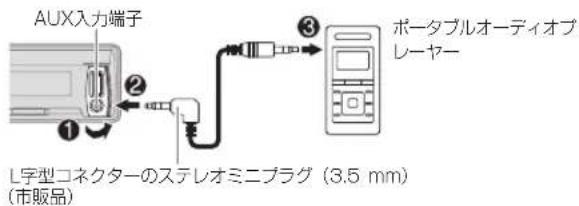
2 [ ]を繰り返し押して "AUX" を選ぶ
3 ポータブルオーディオブレーヤーの電源をオンにして、再生を始める
外部機器の名前を設定する
本機に接続しているポータブルオーディオプレーヤーを聞いているときに、
1 ボリュームノブを押して "FUNCTION" モード に入る
2 ボリュームノブを回して "SYSTEM" を選び、ボリュームノブを押す
3 ボリュームノブを回して "AUX NAME SET" を選び、ボリュームノブを押す
4 ボリュームノブを回して設定したい名前を選び、ボリュームノブを押す
"AUX(初期設定)/DVD/PORTABLE/GAME/VIDEO/TV"
[Q]を押すと、ひとつ前の設定項目に戻ります。
Bluetooth® 機器を使う
Bluetooth — 接続
対応しているBluetoothのプロファイル
対応しているBluetoothのコーデック
- Sub Band Codec (SBC)
- Advanced Audio Coding (AAC)
マイクを接続する

Bluetooth機器をはじめてペアリングをして接続する
1 [おはRCて、本機の電源をオンにする
2 Bluetooth機器で本機の名称(U41 *BT)を探して選ぶ
"PAIRING" → "PASS XXXXXX" → 機器名 → "PRESS" → "VOLUME KNOB" と本機ディスプレイ上でメッセージが表示されます。
- Bluetooth機器によっては、PINコードを入力する必要があります。
3 ボリュームノブを押してペアリングを開始する
ペアリングが終了する&PAIRING OK"と表示されます。
- 本機はSecure Simple Pairing (SSP) に対応しています。
・合計10台まで登録(ペアリング)できます。 - 1度ベアリングを行うと、本機をリセットしても、Bluetooth機器は登録されたままになります。登録された機器を削除するはよ(→19、“DEVICE DELETE”)をご覧ください。
ベアリングが終了すると、自動的にBluetooth接続され、ディスプレ"BT"か"BT2"、または両方が点灯します。
- 最高で2台のBluetooth搭載携帯電話とオーディオ機器1台を接続することができます。
- Bluetooth機器によっては、ペアリング後も、自動的に本機に接続されない場合があります。その場合は、手動で接続してください。
- 詳しくはお使いのBluetooth機器の説明書をご覧ください。
Auto Pairing
iPhone/ iPod touch/ Android機器をUSB入力端子に接続すると、自動的にペアリングが始まりますので、機器名を確認し、ボリュームノブを押してください。
オートペアリングは次のような場合に開始されます。
- 接続された機器のBluetooth機能がオンになっているとき
- "AUTO PAIRING"が"ON"になっているとき(→19)
- AndroidにKENWOOD MUSIC PLAYアプリがインストールされていて、(→ 12)"BROWSE MODE"が選択されているとき(→ 13)

リモート機器をワンタッチ(NFC)で接続する
NFCワンタッチ機能は、本機と本機の近くにあるリモート機器のワイヤレス通信を可能にします。
NFC対応リモート機器を本機(ボリュームノブ)のN-Markに近づけると、自動的に本機とリモート機器がベアリングを行いBluetooth接続します。
1 リモート機器のNFCワンタッチ機能をオンにする
詳しくはお使いのリモート機器の説明書をご覧ください。
2 リモート機器を本機(ボリュームノブ)のN-Markに近づけるペアリングが終了するとリモート機器が振動します。
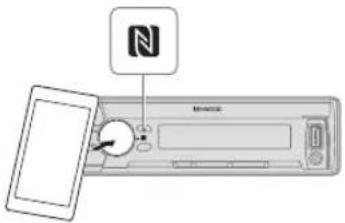
- リモート機器を本機(ボリュームノブ)のN-Markに近づけると接続解除されます。
- 本機が同時に認識し接続できるのは、1台のNFC対応機器のみです。
Bluetooth — 携帶電話
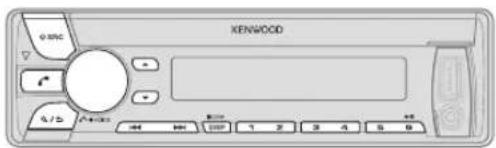
- "AUTO ANSWER"で時間設定がされているときは、自動的に電話を受けます。(17)
通話中は、
- "DISPLAY" (→21) で設定した色でボタンとディスプレイが点灯します。(23)
- 本機の電源を切ったり、操作パネルを取りはずすと、Bluetooth接続が解除されます。
接続する携帯電話によっては、次に記載する操作方法が異なったり、またはできないことがあります。
| 動作 | 操作パネル | リモコン |
| 通話をするには、 | ||
| 電話を受ける | [√]、ボリュームノブ、または数字ボタン[1]~[6]を押す | [√]を押す |
| 着信を拒否する | [9/5]を押す | [○]を押す |
| 通話を終了する | [9/5]を押す | [○]を押す |
Bluetooth®機器を使う
| 動作 操作パネル リモコン | ||
| 通話中に、 | ||
| 通話中に他の電話を受ける | [♂]を押す [ ]を押す | |
| 通話中に他の着信を拒否する | [♀/♂]を押す [ ]を押す | |
| 通話を切り換える | ||
| 通話を終了し保留中の電話に切り換える | [♀/♂]を押す [ ]を押す | |
| 現在かけている電話と保留中の電話を切り換える | [♂]を押す [ ]を押す | |
| 受話音量を調節する“00”~“35”(初期設定:“15”) | 通話 中にボリュームノブを回す・ ここで調節する音量は、他の音源の音量調節には影響しません。 | (利用できません) |
| 普通通話モードとハンズフリー通話を切り換える | 通話中に[♂▶III]を押す・ 接続しているBluetooth機器によっては、操作方法が変わることがあります。 | (利用できません) |
送話音質を調節する
通話中に、
1 ボリュームノブを押して“FUNCTION”モード に入る
2 ボリュームノブを回して設定したい項目を選び、ボリュームノブを押す(右表参照)
3 手順2を繰り返して項目を選び、設定する
[Q/5]を押すと、ひとつ前の設定項目に戻ります。
| 初期設定:XX | |
| MIC GAIN | -10~+10(0):数値が大きくなるほど、マイクの感度が亮くなります。 |
| NR LEVEL | -5~+5(0):通話中の雑音を低減するように調節します。 |
| ECHO CANCEL | -5~+5(0):通話時のエコーを低減するように調節します。 |
電話を受けるための設定をする
1 [ ]を押す
Bluetoothモードに入ります。
2 ポリュームノブを回して設定したい項目を選び、ボリュームノブを押す(下表参照)
3 手順2を繰り返して項目を選び、設定する
[Q/5]を押すと、ひとつ前の設定項目に戻ります。
初期設定: XX
| 設定をする | |
| AUTO ANSWER 1 | ~30:電話がかかってきてから設定した時間(秒)が経過すると、自動的に電話を受けませんOFF:この機能は使用しません。 |
| BATT/ SIGNAL* | AUTO:本機のディスプレイに、接続しているBluetooth機器のバッテリーの残量と受信電波の強さを表示しますOFF:この機能は使用しません。本機のディスプレイには時刻(時計)が表示されます。 |
* お使いの携帯電話が対応しているときのみ使うことができます。

Bluetooth®機器を使う
電話をかける
電話番号をダイヤルするだけでなく、履歴や電話帳を使い電話をかけることができます。音声認識のついた携帯電話をお使いのときは、音声で電話をかけることもできます。
1 [ ]を押す
Bluetoothモードに入ります。
2 ボリュームノブを回して設定したい項目を選び、ボリュームノブを押す(下表参照)
3 手順2で選んだ項目の表中の指示に従って操作する
[Q/5]を押すと、ひとつ前の設定項目に戻ります。
CALL HISTORY
(PBAPに対応していない携帯電話では使用できません)
1 ボリュームノブを押して、名前または電話番号を選ぶ
- "INCOMING" (着信) "OUTGOING" (発信) "MISSED" (未受信の履歴タイプがディスプレイ下部に表示されます。
・ [DISP]を押して「名前」表示か「電話番号」表示かを切り換えます。
- 覆歴が記録されていないときは、"NO DATA"と表示されます。
2 ボリュームノブを押して電話をかける
PHONE BOOK
(PBAPに対応していない携帯電話では使用できません)
1 ボリュームノブを素早く回してアルファベット検索をする“A”~“K”までの文字がディスプレイに表示されます。
- "K"以降の文字列("LMNOPQRSTUV"または"WXYZ1*")を表示するには,[▲] / を押します。
- 最初のアルファベットを選ぶには、ボリュームノブを回すか[◀◀] / [▶を押りて、ボリュームノブを押します。 数字で始まる「名前」を選ぶときは1"を選びます。 記号で始まる「名前」を選ぶときは"※"を選びます。
2 ボリュームノブを回して名前を選び、ボリュームノブを押す
3 ボリュームノブを回して電話番号を選び、ボリュームノブを押して電話をかける
- ペアリング時に接続された携帯電話の電話帳が自動的に本機に転送されます。
- 連絡先は次のように分けられます: HOME(自宅)、OFFICE(会社)、MOBILE(携帯)、OTHER(その他)、GENERAL(一般)
- 電話帳は標準的なアルファベットのみ表示できます。アクセント記号は表示できません。
NUMBER DIAL
1 ボリュームノブを回して数字(0~9)またはアルファベッ (,#,+) を選ぶ
2 [◀◀] / [▶]して入力の位置を移動する電話番号を入力し終わるまで、手順と手順2をくり返します。
3 ボリュームノブを押して電話をかける (リモコンを使うとき)
1 数字のボタン[0]~[9]を押して、電話番号を入力する
2 [ ]を押して電話をかける
VOICE
電話をかけたい相手の名前を言う ボイスコマンドを使い、電話の他の機能を利用することもできます。
(→音声認識で電話をかける)
BATT LOW / MID / FULL*: 電池の残量を表示します。
NO SIGNAL/ LOW/MID/ MAX*: 現在受信している信号の強さを表示します。
* お使いの携帯電話が対応しているときのみ使うことができます。
音声認識で電話をかける
1 [ ]を押し続ける
接続している携帯電話から音声認識で電話をかけられるようになります。
2 電話をかけたい相手の名前を言う
ボイスコマンドを使い、電話の他の機能を利用することもできます。
- 対応している音声認識は携帯電話によって異なります。詳しくはご使用のBluetooth機器の説明書をご覧ください。
- 本機はiPhoneのインテリジェントパーソナルアシスタントにも対応しています。
Bluetooth®機器を使う
メモリの設定
連絡先を登録する
連絡先を数字ボタン [1]~[6] に登録をすることができます。
1 [ ]を押す
Bluetoothモードに入ります。
2 ボリュームノブを回して "CALL HISTORY"、"PHONE BOOK"または"NUMBER DIAL"を選び、ボリュームノブを押す
3 ボリュームノブを回して、名前を選ぶか、電話番号を入力する
名前を選んだ後、ボリュームノブを押すと、電話番号を表示させることができます。
4 連絡先を登録する数字ボタン (1]\~[6])を 押し続ける
連絡先が登録されると "STORED"というメッセージが表示されます。
登録した連絡先を消去するには、手順で"NUMBER DIAL"を選び、手順3で番号を入力せず、手順4を行います。
□ 登録した連絡先に電話をかける
1 [ ]を押す
Bluetoothモードに入ります。
2 数字ボタン(1]\~[6])を押す
3 ボリュームノブを押して電話をかける
押した数字ボタンに連絡先が登録されていないときは、"NO MEMORY"というメッセージが表示されます。
その他の設定
1 ボリュームノブを押して "FUNCTION" モード に入る
2 ボリュームノブを回して設定したい項目を選び、ボリュームノブを押す(下表参照)
3 手順2を繰り返して項目を選び、選んだ項目の表中の指示に従って操作する
[Q/5]を押すと、ひとつ前の設定項目に戻ります。
初期設定: XX
| Bluetoothモード | |
| PHONE SELECT | 接続または切断する携帯電話またはオーディオ機器を選びます。接続されると機器名の前に*”が表示されます。 |
| AUDIO SELECT | ・ 最高で2台のBluetooth搭載携帯電話とオーディオ機器を1台を接続することができます。 |
| DEVICE DELETE | 削除する機器を選びます。1 ポリュームノブを回して削除する機器を選び、ボリュームノブを押す2 ポリュームノブを回してYES”または“NO”を選び、ボリュームノブを押す |
| PIN CODE EDIT(0000) | PINコードを変更します。(6桁まで)1 ポリュームノブを回して数字を選ぶ2 [◀◀]/[▶▶]を押して入力の位置を移動するPINコードを入力し終わるまで、手1連手順2を繰り返します。3 ポリュームノブを押して決定する |
| RECONNECT | ON/OFF: 最後に接続されたBluetooth機器が感知範囲内に入ると自動的に再接続します。 |
| AUTO PAIRING | ON/OFF: iPhone/ iPod touch/ Android機器がUSB端子に接続された場合に自動的にペアリングします。接続された機器のOSによっては、この機能は弱かないことがあります。 |
| INITIALIZE | YES/NO: Bluetoothの全設定(登録されたペアリング、電話帳など)を初期化します。 |

Bluetooth®機器を使う
Bluetoothテストモード
本機とBluetooth機器間で使用できるプロファイルを確認できます。
- Bluetooth機器がペアリングされていないことを確認してください。
1 [ ]を押し続ける
"PLEASE PAIR YOUR PHONE PIN 0000" (電話をベアリングしてください PIN 0000) というメッセージが表示されます。
2 Bluetooth機器で本機の名称(U41 \*BT)を探して選ぶ
3 Bluetooth機器を操作してペアリングを始める 本機のディスプレイ上に“ESTING”(テスト中)のメッセージが点滅します。
テスト終了後、以下の項目が“OK”または“NG”で判定されます。
PAIRING: ベアリングが可能かどうか。
HF CNT: ハンズフリー通話に対応しているか。
AUD CNT: オーディオ機器としてA2DPプロファイルに対応しているか。
PB DL: 電話帳転送のためのPBAPプロファイルに対応しているか。
テストモードを終了するには、[○ SRC]を押し続けて本機の電源をオフにします。
- Bluetoothテストモードを使用した後は、Bluetooth機器側のベアリング情報を削除してください。
- ハンズフリー通話やBluetoothオーディオ機器として使用するには通常の登録(ペアリング)が必要です。◆ 15
Bluetooth — オーディオ

オーディオ機器を聞く
1 SRCを繰り返し押して、"BT AUDIO"を選ぶ
2 Bluetoothオーディオ機器を再生する
| 動作 操作パネル | リモコン | |
| 再生/一時停止をする | [6▶III]を押す | [ENT▶III]を押す |
| グループまたはフォルダーを選ぶ | [▲]/[▼]を押す | [#FM+]/[*AM-]を押す |
| 曲/ファイルを選ぶ | [◀◀]/[▶▶▶]を押す | [◀◀]/[▶▶▶(+)]を押す |
| 早戻し/早送りをする | [◀◀]/[▶▶▶▶]を押し続ける | [◀◀]/[▶▶▶(+)]を押し続ける |
| リビート再生をする | [4○]を繰り返し押すALL REPEAT、FILE REPEAT、REPEAT OFF | (利用できません) |
| ランダム再生をする | [3×◆]を押し続け、“ALL RANDOM”を選ぶ・[3×◆]を押して“RANDOM OFF”を選ぶ | (利用できません) |
| フォルダーまたはリストからファイルを選ぶ | 13ページの“フォルダーまたはリストからファイルを 選ぶをご覧ください。 | (利用できません) |
接続された機器により、操作やディスプレイ表示が異なることがあります。
音質を設定する
音源を聞いているときに、
1 ボリュームノブを押して "FUNCTION" モード に入る
2 ボリュームノブを回して "AUDIO CONTROL"を選び、ボリュームノブを押す
3 ボリュームノブを回して設定したい項目を選び、ボリュームノブを押す(下表参照)
4 手順3を繰り返して項目を選び、設定する
(リモコンを使うとき)
1 [AUD]を押して "AUDIO CONTROL" を選ぶ
2 [▲]/[▼]を押して設定したい項目を選び、[ENT▶II]を押す
[Q/5]を押すと、ひとつ前の設定項目に戻ります。
初期設定: XX
| SUB-W LEVEL -50 ~+10(0):サブワーファーへの出力レベルを調節します。 | |
| MANUAL EQ | |
| BAND1 LEVEL | LEVEL -9~+9(0):(下記BAND2 LEVELをご覧ください) |
| BASS EXTEND ON / QEE 低音を響かせるパスエクステンド機能を設定します。 | |
| BAND2 LEVEL~BAND13 LEVEL | -9~+9(0): BAND1~BAND13に割り当てられた周波数帯◆28、Audio)の出力レベルを調整します。調整した値は、音源ごとに記憶されます(調整する前に、調整したい音源を選んでください)。 |
| Q FACTOR | 1.35/1.50/2.00:Qファクター(先鋭度)を選びます。 |
| PRESET EQ | NATURAL/ROCK/POPS/EASY/TOP40/JAZZ/POWERFUL/USER 音楽に合わせてあらかじめ設定された音質を選びます。([MANUAL EQ]で[USER]を選んで設定します) |
| BASS BOOST | LEVEL1/LEVEL2/LEVEL3/LEVEL4/LEVEL5/OFFまたはLV1/LV2/LV3/LV4/LV5/OFF:低音を5段階で増強します。 |
| LOUDNESS | LEVEL1/LEVEL2/OFFまたはLV1/LV2/OFF:小さな音量で音楽を聞くときに不足しがちな低域と高域の音量を2段階で補正します。 |
| SUBWOOFER SET ON __/ OFF: サブウーファーをオン/ オフします。 | |
| FADER | R15~F15(0):前後の音量バランスを調節します。 |
| BALANCE | L15~R15(0):左右の音量バランスを調節します。 |
| VOLUME OFFSET | -15~+6(0)各音源の音量をあらかじめ設定します。(調節する前に、調節したい音源を選びます) |
| SOUND EFFECT | |
| SOUND RECNSTR(Sound reconstruction) | (音源がTUNERおよびAUXのときは使用できません)ON/OFF:圧縮オーディオで失われた高音域成分と音の立ち上がり時の成分を補完して、リアリティーのあるサウンドを再現します。 |
| SPACE ENHANCE | (音源がTUNERのときは使用できません)SMALL/MEDIUM/LARGE/OFFまたはSML/MED/LRG/OFF:音域の広がりを3段階で調整します。 |
| SND REALIZER | LEVEL1/ LEVEL2/ LEVEL3/OFFまたはLV1/LV2/LV3/OFF:サウンドのリアリティを3段階で調整します。 |
| STAGE EQ | LOW/MIDDLE/HIGH/QEFまたはLOW/MID/HI/OFF仮想的にスピーカーから聞こえる音の位置を3段階で調節します。 |
| DRIVE EQ | ON/OFF:ロードノイズの影響を軽減します。 |
| SPEAKER SIZE | |
| FRONT | SIZE 8CM/10CM/12CM/13CM/16CM/17CM/18CM/4×6/5×7/6×8/6×9/7×10:接続したスピーカーのサイズに合わせて選びます。 |
| TWEETER SMALL /MIDDLE/LARGE:接続したツイーターの範囲に合わせて選びます。NONE:接続しません。 | |

音質を設定する
| REAR | 8CM/10CM/12CM/13CM/16CM/17CM/18CM/4×6/5×7/6×8/6×9/7×10:接続したスピーカーのサイズに合わせて選びます。NONE:接続しません。 | |
| SUBWOOFER | 16CM/20CM/25CM/30CM/38CM OVER:接続したスピーカーのサイズに合わせて選びます。NONE:接続しません。 | |
| X'OVER | ||
| TWEETER | FRQ | 1KHZ/1.6KHZ/2.5KHZ/4KHZ/5KHZ/6.3KHZ/8KHZ/10KHZ/12.5KHZ:ハイパスフィルターのカットオフ周波数を選びます。ツイーターには、この周波数より高い周波数の信号が送られます。 |
| GAIN LEFT | -8~0:左ツイーターの出力レベルを調整します。 | |
| GAIN RIGHT | -8~0:右ツイーターの出力レベルを調節します。 | |
| FRONT HPF | F-HPF FRQ | 30HZ/40HZ/50HZ/60HZ/70HZ/80HZ/90HZ/100HZ/120HZ/150HZ/180HZ/220HZ/250HZ:ハイパスフィルターのカットオフ周波数を選びます。スピーカーには、この周波数より高い周波数の信号が送られます。THROUGH:全周波数帯の信号がスピーカーに送られます。 |
| F-HPF SLOPE -6DB / -12DB/ -18DB/ -24DB:ハイパスフィルタの傾斜を選択します。数字が大きくなるほど、傾斜が急になります。(“F-HPF FRQ”でTHROUGH”が設定されているときは表示されません。) | ||
| F-HPF GAIN | -8~0:選択したスピーカーの出力レベルを調節します。 | |
| REAR HPF | R-HPF FRQ | |
| R-HPF SLOPE | (上記のFRONT HPF設定をご覧ください) | |
| R-HPF GAIN | ||
| SUBWOOFER LPF | SW LPF FRQ 30HZ / 40HZ/ 50HZ/ 60HZ/ 70HZ/ 80HZ/ 90HZ/100HZ/ 120HZ/ 150HZ/ 180HZ/ 220HZ/ 250HZ:ローバスフィルターのカットオフ周波数を選びます。サブウーファーには、この周波数より低い周波数の信号が送られます。THROUGH:全周波数帯の信号がサブウーファーに送られます。 |
| SW LPF SLOPE -6DB /-12DB/ -18DB/ -24DB:ローバスフィルターの傾斜を選択します。数字が大きくなるほど、傾斜が急になります。(“SW LPF FRQ”で“THROUGH”が設定されているときは表示されません。) | |
| SW LPF PHASE REVERSE (180°)/NORMAL(0°):サブウーファーの位相を選びます。 | |
| SW LPF GAIN -8 ~0:サブウーファーの出力レベルを調節します。 |
- "SWITCH PREOUT"が"SUBWOOFER"に設定されているときのみ"X'OVER"の"SPEAKER SIZE"/"SUBWOOFER LPF"の"SUB-W LEVEL"/"SUBWOOFER SET"/"SUBWOOFER"を選ぶことができます。(▶10)
- "SUBWOOFER SET "が"ON"に設定されているときのみX'OVER"の"SPEAKER SIZE"/"SUBWOOFER LPF "の"SUB-W LEVEL"/"SUBWOOFER"を選ぶことができます。(→21)
- "SPEAKER SIZE"のTWEETER"、"REAR"および"SUBWOOFER"に"NONE"以外の設定が選ばれているときのみ"X'OVER"の"TWEETER"、"REAR HPF"および"SUBWOOFER LPF"を届ぶことができます。(▶21)
- スピーカーサイズ "SPEAKER SIZE"、→21)を選んだら、選んだスピーカー用のクロスオーバーの周波数とスロープの設定は自動的に設定されます。
ディスプレイ表示を設定する
ディマーの設定をする
[DISP (DIM)]を押し続けると、ディマーの設定をオン/オフできます。
- "DIMMER TIME"を設定しているときに、このボタンを押し続けると、ディマーのタイマー設定がオフになります。
その他の設定
1 ボリュームノブを押して "FUNCTION" モードに入る
2 ボリュームノブを回して "DISPLAY" を選び、ボリュームノブを押す
3 ボリュームノブを回して設定したい項目を選び、ボリュームノブを押す(下表参照)
4 手順3を繰り返して項目を選び、選んだ項目の表中の指示に従って操作する
[Q/5]を押すと、ひとつ前の設定項目に戻ります。
初期設定: XX
COLOR SELECT VARIABLE SCAN ____ / CUSTOM R/ G/ B/ ブリセット 虛タンとディスプレイのイル
ミネーション色を設定します
好きな色に調整したいときは"CUSTOM R/ G/ B"を選んでください。自分で調節した色は"CUSTOM R/ G/ B"に登録されます。
1 ポリュームノブを押す
2 [◀◀] / [▶▶▶▶▶▶▶▶▶▶▶▶▶▶▶▶▶▶▶▶▶▶▶▶▶▶▶▶▶▶▶▶▶▶▶▶▶▶▶▶▶▶▶▶▶▶▶▶▶▶▶▶▶▶▶▶▶▶▶▶▶▶▶▶▶▶▶▶▶▶▶▶▶▶▶▶▶▶▶▶▶▶▶▶▶▶▶▶▶▶▶▶▶▶▶▶▶▶▶▶>
3 ボリュームノブを回して色を調節し0~9、ボリュームノブを押して決定する
| DIMMER | ディスプレイとボタンのイルミネーションが暗くなります。ON/OFF: ディマー設定のオン/オフを選びます。DIMMER TIME: ディマーのタイマーを設定します。1 ポリュームノブを回して設定したい"ON"の時間を選び、ボリュームノブを押す2 ポリュームノブを回して設定したい"OFF"の時間を選び、ボリュームノブを押す(初期設定:"ON": 6:00 PM, "OFF": 6:00 AM) |
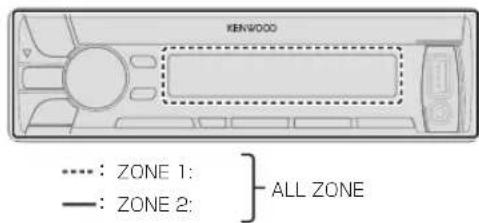
| BRIGHTNESS | 1 ZONEを選び(左図参照)2 0~31: ディスプレイとボタンのイルミネーションの明るさを設定します。 |
| TEXT SCROLL | AUTO/ ONCE/ OFF: 自動的に情報を繰り返しスクロールするか、1 回スクロール(ONCE)するかを設定します。 |
* プリセット色:RED1/RED2/RED3/PURPLE1/PURPLE2/PURPLE3/PURPLE4/BLUE1/BLUE2/BLUE3/SKYBLUE1/SKYBLUE2/LIGHTBLUE/AQUA1/AQUA2/GREEN1/GREEN2/GREEN3/YELLOWGREEN1/YELLOWGREEN2/YELLOW/ORANGE1/ORANGE2/ORANGERED

故障かな?と思ったら
| 症状 | 対処方法 | |
| 一般 | 音が出ない | ・ 音量を調節してください。・ 接続コードや配線を確認してください。 |
| "MISWIRING CHECK WIRING THEN PWR ON"と表示される | 電源をオフにして、スピーカーコードがショートしていないか確認してください。確認後、もう一度電源をオンにしてください。 | |
| "PROTECTING SEND SERVICE"と表示される | お近くのJVCケンウッドカスタマーサポートセンターへお問い合わせください。 | |
| ・ 音が出ない・ 電源がオンにならない・ 表 示が おかしい | コネクター端子を柔らかい布で軽くふいてください。(→5) | |
| 本機が動作しない | 本機をリセットしてください(→9) | |
| ラジオ | ・ ラジオの感度が悪い・ ラジオに騒音が入る | アンテナをしっかりと接続してください。 |
| CD/USB/iPod | ディスクが取り出せない | ディスクが完全に排出されるまで▲」を押し続けてください。(ディスクが排 出されるときに、ディスクを落とさないように気をつけてください。) それでも取り出せないときは、本機をリセットしてください。(→9) |
| 雑音が入る | ほかの曲を選ぶか、ディスクを切り換えてください。 | |
| 思う順に曲が再生できない | ファイルが保存された時点で再生の曲順が決まります。 | |
| "READING"が点 滋し続ける | 収録されているデータのフォルダーの階層が深い、またはフォルダー数が多い。 | |
| 症状 | 対処方法 | |
| CD/USB/iPod | 経過時間が正確でない | 曲の録音のしかたによります。 |
| [Q/△]を押して検索モードに入ると“LOADING”が表示されます。 | 本機がiPodまたはiPhoneのミュージックリストを準備しています。時間がかかる場合があります。時間をおいて試してください。 | |
| ディスプレイの表示が正確でない(アルバム名など) | 本機は英大文字と数字のみ表示可能です。 | |
| "NA FILE" | 再生できるファイルがあることを確認してください。(→26) | |
| "NO DISC" | 再生可能なディスクをディスク挿入口に入れてください。 | |
| "TOC ERROR" | ディスクのクリーニングをして、正しい向きで挿入し直してください。 | |
| "PLEASE EJECT" | 本機をリセットしてください。それでもエラーメッセージが表示されるときは、お買い上げの販売店またはJVCケンウッドカスタマーサポートセンターにお問い合わせください。 | |
| "READ ERROR" | USB機器のファイル、フォルダーをコピーし直してください。それでもエラー表示が消えないときは、USB機器をリセットするか、ほかのUSB機器を使用してください。 | |
| "NO DEVICE" | USB機器を接続し、もう一度、音源をUSBにしてください。 | |
| "COPY PRO" | ファイルはコピープロテクトされています。 | |
| "NA DEVICE" | 本機に対応しているUSB機器を使用し、接続を確認してください。 | |
| "NO MUSIC" | 再生可能なオーディオファイルがあるUSB機器を接続してください。 | |
| "iPod ERROR" | • iPodを接続し直してください。• iPodをリセットしてください。 | |
故障かな?と思ったら
| 症状 | 対処方法 | 症状 | 対処方法 | |
| ANDROID | ・音が出ない・Androidの音しか出ない | ・Androidを接続し直してください。・"HAND MODE"のとき、Androidの再生アプリで再生してください。・"HAND MODE"のとき、もう一度、使用中のAndroidの再生アプリを使うか、ほかの再生アプリで再生してください。・Androidを再起動してください。・接続しているAndroidから本機にオーディオ信号が送られていません。(→26) | Bluetooth® | Bluetooth機器が検出されない・Bluetooth機器から、再度検出してください。・本機をリセットしてください(→9)( |
| "BROWSE MODE"で再生できない | ・KENWOOD MUSIC PLAYのアプリがAndroidにインストールされているかを確認してください。(→12)・Androidを接続し直し、正しい設定を選んでください。・それでも問題が解決しない場合は、接続しているAndroidが、"BROWSE MODE"に対応していません。(→26) | Bluetooth機器とのペアリングができない・本機とBluetooth機器に同じPINコードが入力されていることを確認してください。・本機とBluetooth機器からペアリングの情報を削除し、もう一度、ペアリングを実行してください(→15)( | ||
| "NO DEVICE"または"READING"が点滅し約げる | ・Androidの開発者向けオプションをオフにしてください。・Androidを接続し直してください。・それでも問題が解決しない場合は、接続しているAndroidが、"BROWSE MODE"に対応していません。(→26) | 通話中にエコーがかかる、または雑音が入る・マイクの位置、角度を調節してください(→15)・"ECHO CANCEL"の設定を確認してください。(→17) | ||
| 再生時に音が飛んだり、途切れる | Androidの節電モードをオフにしてください。 | Bluetooth® | Bluetooth機器を本機に近づけてください。・車両を電波状況の良い場所に移動させてください。 | |
| "ANDROID ERROR"/"NA DEVICE" | ・Androidを接続し直してください。・Androidを再起動してください。 | 音声やボイスコマンドが正しく認識されない・静かな場所でマイクに向かって発声してください。・マイクの近くで「名前」を言ってください。・音声を事前に登録する必要がある機器では登録者の声のみ認識します。 | ||
| Bluetoothオーディオプレーヤーの再生中に音が飛んだり、途切れる | Bluetooth機器を本機に近づけてください。・本機の電源をオフにして、またオンにして接続し直してください。・ほかのBluetooth機器の電源をオフにするか、Bluetooth機器を遠ざけてください。 | |||
| 接続したBluetooth機器が操作できない | 接続されたBluetooth機器がAudio/Video Remote Control Profile(AVRCP)に対応しているかを確認してください(ご使用のオーディオプレーヤーの説明書をご覧ください)。・Bluetooth機器を接続し直してください。 | |||

故障かな?と思ったら
その他の情報
症状 对处方法
| Bluetooth 3 | "DEVICE FULL" | Bluetooth機器をこれ以上登録できません。ご使用してない機器を削除してからや直してください(→19、「DEVICE DELETE」) |
| "N/A VOICE TAG" | 音声を事前に登録する必要がある機器では登録者の声のみ認識します。 | |
| "NOT SUPPORT" | 携帯電話が音声認識または電話帳転送に対応していません。 | |
| "NO ENTRY"/ "NO PAIR" | 登録済の機器が接続されていません。 | |
| "ERROR" | もう一度操作をしてください"ERROR"がまた表示されたときは、ご使用の機器が使おうとしている機能に対応しているか確認してください。 | |
| "NO INFO"/ "NO DATA" | 電話番号などの連絡先のデータがありません。 | |
| "HF ERROR XX"/ "BT ERROR" | 本機をリセットしてもう一度操作してください。それでもエラーメッセージが表示されるときは、お買い上げの販売店またはJVCケンウッドカスタマーサポートセンターにお問い合わせください。 |
一般
下記についてはホームページをご覧ください。http://www.kenwood.com/jp/car/
- 再生可能なオーディオファイルについての詳細
- 最新ファームウェアへのアップデート
- 本機に接続できる機器について
- Android™のアプリ、KENWOOD MUSIC PLAYについて
- その他の最新情報
再生できるファイル
- 再生可能なオーディオファイル: MP3 (.mp3)、WMA (.wma)、AAC (.aac)
- 再生可能なディスク: CD-R/ CD-RW/ CD-ROM
- 再生可能なディスクのフォーマット: ISO 9660 Level 1/2、Joliet、Long file name
- 再生可能なUSB機器ファイルシステム: FAT12、FAT16、FAT32
オーディオファイルが上記に対応していても、メディアや機器のタイプや状況により再生できないことがあります。USB機器のAAC (.m4a)またはiTunes記録されたCDは本機では再生できません。
USB機器について
- 本機は、USBマスストレージクラス機器に保存されたMP3、WMA、AAC、WAV、FLACファイルが再生可能です。
- USBハブを経由してUSB機器を接続することはできません。
- 全長5m以上のUSBケーブルを使っているときは、再生不良の原因となります。
- 本機は消費電流が5V以外、1.5A以上のUSB機器は認識できません。
iPodまたはiPhoneについて
Made for
- iPod touch(2nd, 3rd, 4th, and 5th generation)
- iPod classic
- iPod nano(3rd, 4th, 5th, 6th, and 7th generation)
- iPhone 3G,3GS, 4, 4S, 5, 5S, 5C, 6, 6 Plus
- iPodに"KENWOOD"または"√"と表示されているときは、iPodの操作はできません。
- iPodまたはiPhoneのOSのバージョンによっては、本機では使用できない機能があります。
Androidについて
- 本機はAndroid OS 4.1以降に対応しています。
- AndroidによってはOSが4.1以降であっても、AOA 2.0に対応していないことがあります。
- ご使用のAndroidがマスストレージクラス機器とAOA 2.0の両方に対応しているとき、優先的にAOA 2.0で再生されます。
その他の情報
Bluetooth機器について
- Bluetoothのバージョンによっては、本機と接続できないことがあります。
- Bluetooth機器によっては、本機で使用できないことがあります。
- 周囲環境により、接続環境も変わります。
- お使いのリモート機器のOSバージョンがAndroid 4.1.xより前の場割FC Easy Connect"のアプリをダウンロードしてください。
("NFC Easy Connect"はGoogle Playからお求めになれる無料アプリです)
ディスプレイの表示を変更する
[DISP]を押すと、表示される情報が変わります。
- 情報がない場合、または記録されていない場合NO TEXT"または"NO INFO"、その他の情報(放送局や再生時間など)が表示されます。
| 音源 ディスプレイ表示の内容 | |
| STANDBY | 音源名(日付/時計) |
| TUNER | 周波数(日付/時計) |
| CDまたはUSB FRONT/USB REAR | (音楽CDの場合)トラック名(アーティスト名)トラック名(ディスク名)▶トラック名(日付/時計)▶再生時間(日付/時計)▶(最初に戻る) |
| (MP3/WMA/AAC/WAV/FLACファイルの場合)トラック名(アーティスト名)トラック名(アルバム名)▶トラック名(日付/時計)▶ファイル名(フォルダ名) ファイル名(日付/時計)再生時間(日付/時計)▶(最初に戻る) | |
| iPod FRONT/iPod REARまたはANDROID FRONT/ANDROID REAR | トラック名(アーティスト名) トラック名(アルバム名) トラック名(日付/時計)▶再生時間(日付/時計)▶(最初に戻る) |
| BT AUDIO | トラック名(アーティスト名) トラック名(アルバム名) トラック名(日付/時計)▶再生時間(日付/時計)▶(最初に戻る) |
| AUX | 音源名(日付/時計) |
* "BATT/SIGNAL"が"AUTO"に設定されている場合、Bluetoothの電池および電波の強さが表示されます。(→17)
仕様
| チューナー部 | FM 受信周波数範囲 | 76.0MHz~99.0MHz(100kHz) |
| 実用感度(S/N:26dB) | 8.2dBf (0.71μV/75Ω) | |
| DIN S/N46dB感度 | 17.2dBf (2.0μV/75Ω) | |
| 周波数特性 | 30Hz~15kHz (±3dB) | |
| S/N比 | 64dB (MONO) | |
| ステレオセパレーション | 40dB (1kHz) | |
| AM 受信周波数範囲 | 522kHz~1629kHz(9kHz) | |
| 実用感度 | 29dBμ (28.2μV) | |
| CDプレーヤーヤー | レーザーダイオード | GaAlAs |
| デジタルフィルター(D/A) | 8倍オーバーサンプリング | |
| 回転数 | 500rpm~200rpm(線速度一定) | |
| ワウ&フラッター | 測定限界以下 | |
| 周波数特性 | 20Hz~20kHz (1±dB) | |
| 高調波歪み率 | 0.01% (1kHz) | |
| S/N比 | 105dB (1kHz) | |
| ダイナミックレンジ | 90dB | |
| チャンネルセパレーション | 85dB |

仕様
| CDプレーヤー部 | MP3デコード MPEG-1/2 Audio Layer-3準拠 | |
| WMAデコード Windows Media Audio準拠 | ||
| AACデコード AAC-LC | ".aac"ファイル | |
| USB | USB規格 USB1.1、USB2.0 (Full speed) | |
| ファイ ルシステム FAT12/16/32 | ||
| 最大供給電流 DC5V---1.5A | ||
| MP3デコード MPEG-1/2 Audio Layer-3準拠 | ||
| WMAデコード Windows Media Audio準拠 | ||
| AACデコード AAC-LC | ".aac"ファイル | |
| WAVデコード Linear-PCM | ||
| FLACデコード FLACファイル (48kHz/16bitまで対応) | ||
| Bluetooth部 | 規格 Bluetooth Ver.2.1+EDR/ Bluetooth 3.0 | |
| 受信周波数範囲 | 2.402GHz~2.480GHz | |
| 出力 | +4dBm(最大)、0dBm(平均)パワークラス 2 | |
| 最大通信距離 約10m | ||
| プロファイル | HFP (Hands-Free Profile)A2DP (Advanced Audio Distribution Profile)AVRCP (Audio/Video Remote Control Profile)SPP (Serial Port Profile)PBAP (Phonebook Access Profile) | |
| AUX入力 | 周波数特性 | 20Hz~20kHz (±3dB) |
| 入力最大電圧 | 1000mV | |
| 入力インピーダンス | 30kΩ | |
| オーディオ部 | 最大出力 | 50W×4 |
| 定格出力 | 30W×44Ω、1kHz (10%THD以下) | |
| スピーカーインピーダンス | 4Ω~8Ω | |
| オーディオコントロール | Band 1: 62.5Hz ±9dBBand 2: 100Hz ±9dBBand 3: 160Hz ±9dBBand 4: 250Hz ±9dBBand 5: 400Hz ±9dBBand 6: 630Hz ±9dBBand 7: 1kHz ±9dBBand 8: 1.6kHz ±9dBBand 9: 2.5kHz ±9dBBand 10: 4kHz ±9dBBand 11: 6.3kHz ±9dBBand 12: 10kHz ±9dBBand 13: 16kHz ±9dB | |
| プリアウトレベル(CD) | 4000mV/10kΩ | |
| プリアウトインピーダンス | ≤600Ω | |
| 一般 | 電源電圧 | 14.4V (10.5V~16V) |
| 最大消費電流 | 10A | |
| 使用温度範囲 | -10°C~+60°C | |
| 埋込寸法(幅×高さ×奥行) | 178mm × 50mm × 158mm | |
| 質量 | 1.2kg |
仕様およびデザインは、予告なく変わる場合があります。
保証とアフターサービス(必ずお読みください)
保証について
保証書
この製品には、保証書を添付しております。
保証書は、必ず「お買い上げ日・販売店」等の記入をお確かめのうえ、販売店から受け取っていただき、内容をよくお読みの後、大切に保管してください。
保証期間
お買上げの日より1年です。
■ 修理に関するご相談は
修理などアフターサービスについては、当社ホームページまたはJVCケンウッドカスタマーサポートセンターにご相談ください。
・ホームページ
http://www.kenwood.com/jp/cs/service.html
- JVCケンウッドカスタマーサポートセンター
0120-2727-87(固定電話からはフリーダイヤル)
0570-010-114(携帯電話、PHSからはナビダイヤル)
045-450-8950(一部IP電話など)
受付時間などは裏表紙を参照してください。
■ 修理を依頼されるときは
「故障かな?と思ったら」(→24)または当社ホームページのFAQを参照してお調べください。それでも異常があるときは、本機の電源をオフにして、お買い上げの販売店またはJVCケンウッドカスタマーサポートセンターにお問い合わせください。
修理に出された場合は、お客様が登録、設定したメモリー内容がすべて消去されることがあります。あらかじめご了承ください。
保証期間中は...
保証書の規定に従って、お買い上げの販売店またはJVCケンウッド・サービスが修理させていただきます。ご依頼の際は保証書をご提示ください。本機以外の原因(衝撃や水分、異物の混入など)による故障の場合は、保証対象外になります。詳しくは保証書をご覧ください。
保証期間経過後は...
お買い上げの販売店またはJVCケンウッドカスタマーサポートセンターにご相談ください。修理によって機能が維持できる場合はお客様のご要望により有料にて修理いたします。
補修用性能部品の保有期間
本製品の補修用性能部品は、製造打ち切り後6年保有しています。補修用性能部品とは、その製品の機能を維持するために必要な部品です。
持込修理
この製品は持込修理とさせて頂きます。
・本機をお持ちになるときは、接続しているユニットも一緒にお持ちください。(本機や一緒に持ち込まれるユニット内のディスクなどのメディアはあらかじめ取り出してください。)
- 本機を修理に持ち込まれる際は、輸送中に傷が付くのを防ぐため、包装してください。
修理料金のしくみ(有料修理の場合は、つぎの料金が必要です。)
技術料: 製品の故障診断、部品交換など故障箇所の修理および付帯作業にかかる費用です。技術者の人件費、技術教育費、測定器等設備費、一般管理費等が含まれます。
部品代: 修理に使用した部品代です。その他修理に付帯する部材等を含む場合があります

基本的な手順
1 エンジンキーを抜き、バッテリーの⊖端子をはずす
2 各ワイヤーを正しく接続する
「配線のしかた」をご覧ください。→(31)
3 本機を車 両に取り付ける
「本機を取り付ける(インダッシュの取り付け)」をご覧ください。
4 取り付け終了後にバッテリーの⊖端子を接続する
5 [ ◎ SRCを押して、本機の電源をオンにする
6 操作パネルを取りはずして5秒以内にリセットをする
(→9)
取り付けについて
別売品のワイヤリングキットや取り付けキットを使えば、ご使用のお車に最適な方法で取り付けができます。
- キットは取り付ける車種に応じて用意されています。詳しくはお買い上げの販売店にお問い合わせください。
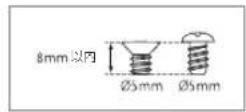
付属ネジ
| (A) | トラスネジ(05×8mm) | 4本 | |
| (B) | サラネジ(05×8mm) | 4本 | |
| (C) | セムスネジ(M4×8mm) | 1本 |
本機を取り付ける(インダッシュの取り付け)
注意
本機を取り付けの際には、必ず付属のネジをご使用ください。
- 付属ネジより長いネジを使うと、本機内部を傷つけたり、火災になる恐れがあります。
- 付属ネジより短いネジを使うと、本機が車両ブラケットからはずれる恐れがあります。
- トラスネジとサラネジが付属されています。車両に合ったネジをお使いください。
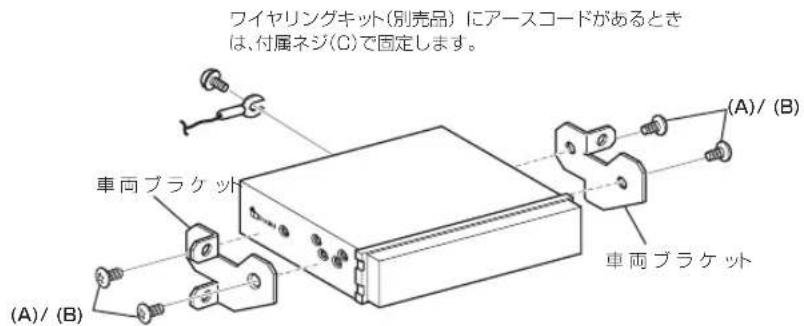
車両ブラケットのネジ穴の形状に合わせて、付属ネジ(A)または(B)で固定します。
本機の取り付け角度は30°以下になるように取り付けてください。30°以上の角度で取り付けると音飛びの原因となります。
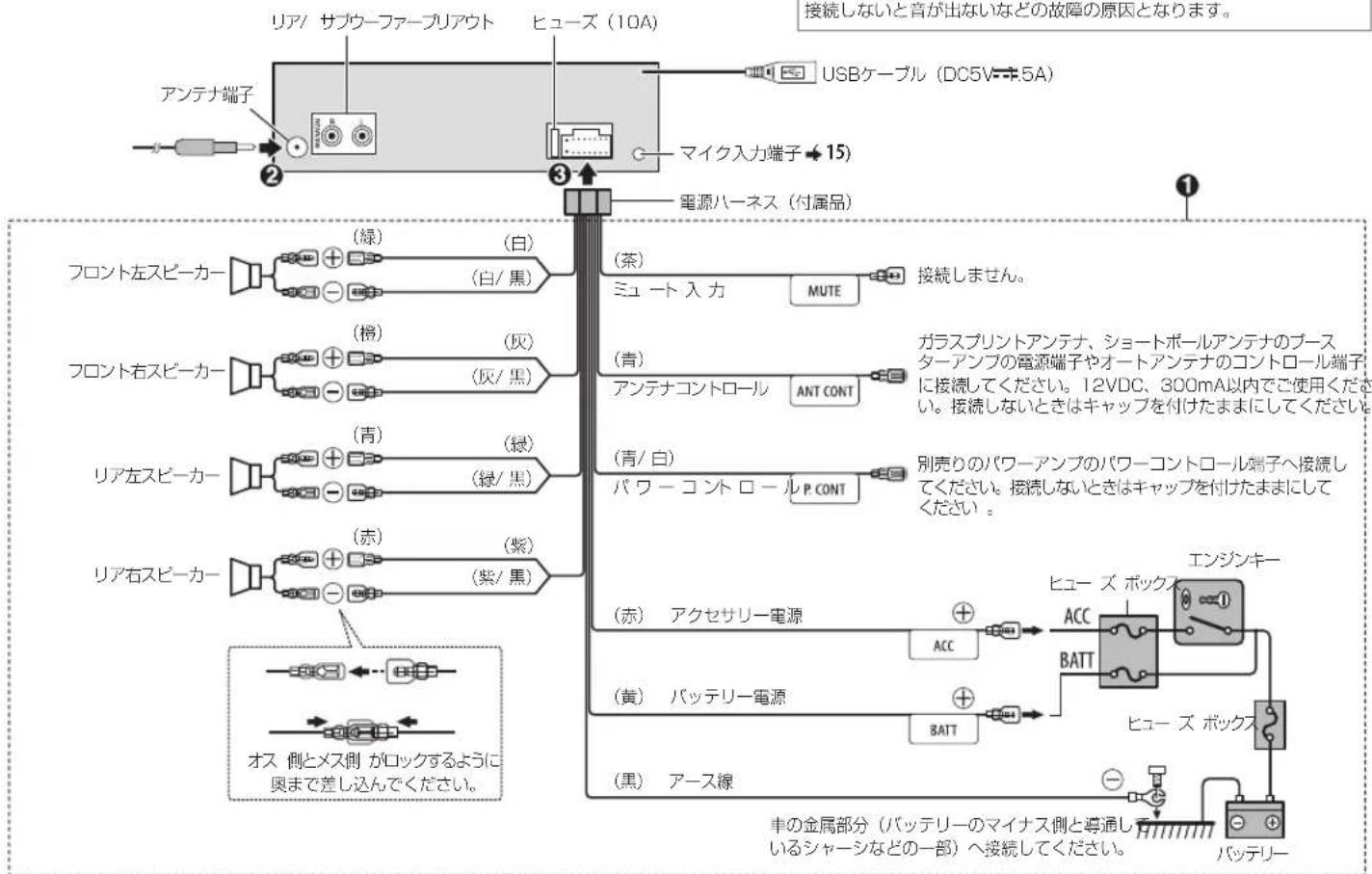
配線のしかた
パワーアンプなどの周辺機器を接続するときは、周辺機器の取扱説明言をご覧になり、アースコードなど電源の配線を正しく接続してください。正しく接続しないと言が出ないなどの故障の原因となります。
flowchart
graph TD
    A["アンテナ端子"] --> B["フロント左スピーカー"]
    A --> C["フロント右スピーカー"]
    A --> D["リア左スピーカー"]
    A --> E["リア右スピーカー"]
    B --> F["(緑)"]
    B --> G["(白)"]
    B --> H["(白/黒)"]
    C --> I["(橙)"]
    C --> J["(灰)"]
    C --> K["(灰/黒)"]
    D --> L["(青)"]
    D --> M["(緑)"]
    D --> N["(緑/黒)"]
    E --> O["(赤)"]
    E --> P["(紫)"]
    E --> Q["(紫/黒)"]
    F --> R["モーマル"]
    G --> S["モーマル"]
    H --> T["モーマル"]
    I --> U["モーマル"]
    J --> V["モーマル"]
    K --> W["モーマル"]
    L --> X["モーマル"]
    M --> Y["モーマル"]
    N --> Z["モーマル"]
    O --> AA["モーマル"]
    P --> AB["モーマル"]
    Q --> AC["モーマル"]
    R --> AD["マスク入力端子 15"]
    S --> AE["電源ハーネス (付属品)"]
    T --> AF["モーマル"]
    U --> AG["モーマル"]
    V --> AH["モーマル"]
    W --> AI["モーマル"]
    X --> AJ["モーマル"]
    Y --> AK["モーマル"]
    Z --> AL["モーマル"]
    AD --> AM["マスク入力端子 15"]
    AE --> AN["モーマル"]
    AF --> AO["モーマル"]
    AG --> AP["モーマル"]
    AH --> AQ["モーマル"]
    AI --> AR["モーマル"]
    AJ --> AS["モーマル"]
    AK --> AT["モーマル"]
    AL --> AU["モーマル"]
    AM --> AV["マスク入力端子 15"]
    AN --> AW["モーマル"]
    AO --> AX["モーマル"]
    AP --> AY["モーマル"]
    AQ --> AZ["モーマル"]
    AR --> BA["モーマル"]
    AS --> BB["マスク入力端子 15"]
    AT --> BC["モーマル"]
    AU --> BD["モーマル"]
    AV --> BE["マスク入力端子 15"]
    AW --> BF["マスク入力端子 15"]
    AX --> BG["マスク入力端子 15"]
    AY --> BH["マスク入力端子 15"]
    AZ --> BI["マスク入力端子 15"]
〒221-0022 神奈川県横浜市神奈川区守屋町3-12
- 商品に関するお問い合わせは、JVCケンウッドカスタマーサポートセンターをご利用ください。
0120-2727-87 (固定電話からはフリーダイヤル)
0570-010-114 (携帯電話、PHSからはナビダイヤル)
045-450-8950 (一部IP電話など) / FAX 045-450-2308
住所 〒221-0022 神奈川県横浜市神奈川区守屋町3-12
受付時間 月曜~金曜: 9:30~18:00
土曜: 9:30\~12:00、13:00\~17:30 (日曜、祝日および当社休日は休ませていただきます)
- 修理などアフターサービスについては、当社ホームページ http://www.kenwood.com/jp/cs/service.html または
JVCケンウッドカスタマーサポートセンターにご相談ください。


- 取扱説明書
- My-Kenwood(ユーザー登録)のご案内
- 安全上のご注意(必ずお守りください)
- ■ 表示を無視して誤った使い方をしたときに生じる危害や損害の程度を区別して、説明しています。
- 警告
- 注意
- ■ お守りいただく内容の種類を絵記号で区別して、説明しています。
- 取り付けや配線について
- 作業前に必ずバッテリーの⊖端子を外す
- 作業前に、車体のパイプ類、タンク、電気配線などの位置を確認する
- 必ず付属の部品や指定の部品を使用する
- コード類は、運転を妨げないように引き回し固定する
- 車体やネジ部分、シートレールなどの可動部にコードを挟み込まないように配線する
- コードの被覆のない部分はテープなどで絶縁する
- 取り付け・配線後は、車の電装品が正常に動作することを確かめる
- ねじなどの小物部品は乳幼児の手の届かないところに置く
- 自動車のコンソールに取り付ける
- 直射日光やヒータの熱風が直接当たる場所に取り付けない
- 水のかかる場所や湿気・ほこり・油煙の多い場所に取り付けない
- 機器の通風口や放熱板をふさがない
- コードの扱いに注意する
- 使用方法について
- 分解・修理および改造はしない
- 音量は、車外の音が聞こえない音量で使用しない
- 機器内部に、水や異物を入れない
- 故障や異常な状態のままで使用しない
- 運転者は走行中に操作したり、画像や表示を注視したりしない
- 雷が鳴り出したら、アンテナコードや本機に触れない
- ヒューズは、必ず規定容量品を使用し、交換は専門業者に依頼する
- 本機を車載用以外で使用しない
- 使用中または使用直後は放熱器にふれない
- 可動部やディスク挿入口に手や指を入れない
- 異常時の問い合わせ
- 異常が起きた場合は、直ちに使用を中止し、必ず販売店かサービス窓口に相談する
- 使用上のご注意
- 異常にお気づきのときは(リセット方法)
- 温度について
- 結露について
- 機器の保管について
- オートアンテナ付き車に取り付けた場合は
- レンズクリーナーについて
- お手入れについて
- パネルと本機の端子について
- ディスクの使用上のご注意
- 使用できないディスク
- 表示できる文字について
- 使用できるリモコンについて
- 免責事項について
- 電波について
- FH 1
- もくじ
- 安全上のご注意(必ずお守りください)2
- 使用上のご注意 5
- 基本操作 9
- はじめに 10
- ラジオを聞く 11
- CD/USB/iPod/Androidを聞く 12
- 外部接続機器を聞く 14
- この取扱説明書の見かた
- USBレートについて
- 基本操作
- リモコン(KCA-RC406、別売品)
- はじめに
- 時間を調節する
- 日付を調節する
- 初期設定をする
- ラジオを聞く
- 放送局を探す
- 放送局の周波数で選局する(リモコンのみ)
- その他の設定
- 交通情報を聞く
- CD/ USB/ iPod/ Android を聞く
- 再生する
- CD/USB/iPod/Android を聞く
- 操作モードを選ぶ
- MUSIC DRIVEを選ぶ
- [5]を繰り返し押す
- Tuneln Radio/ Tuneln Radio Pro/ Aupeoを聞く
- フォルダーまたはリストからファイルを選ぶ
- クイックサーチ
- 曲番号/ ファイル番号で探す(リモコンのみ)
- 外部接続機器を聞く
- 外部機器の名前を設定する
- Bluetooth® 機器を使う
- Bluetooth — 接続
- Bluetooth機器をはじめてペアリングをして接続する
- Auto Pairing
- リモート機器をワンタッチ(NFC)で接続する
- Bluetooth — 携帶電話
- 送話音質を調節する
- 電話を受けるための設定をする
- Bluetooth®機器を使う
- 電話をかける
- [ ]を押す
- CALL HISTORY
- PHONE BOOK
- NUMBER DIAL
- VOICE
- 音声認識で電話をかける
- [ ]を押し続ける
- 電話をかけたい相手の名前を言う
- メモリの設定
- 連絡先を登録する
- □ 登録した連絡先に電話をかける
- Bluetoothテストモード
- Bluetooth機器で本機の名称(U41 \*BT)を探して選ぶ
- テスト終了後、以下の項目が“OK”または“NG”で判定されます。
- Bluetooth — オーディオ
- オーディオ機器を聞く
- 音質を設定する
- ディスプレイ表示を設定する
- ディマーの設定をする
- 故障かな?と思ったら
- その他の情報
- 一般
- 再生できるファイル
- USB機器について
- iPodまたはiPhoneについて
- Made for
- Androidについて
- Bluetooth機器について
- ディスプレイの表示を変更する
- 保証とアフターサービス(必ずお読みください)
- 保証について
- 保証書
- 保証期間
- ■ 修理に関するご相談は
- ■ 修理を依頼されるときは
- 保証期間中は...
- 保証期間経過後は...
- 補修用性能部品の保有期間
- 持込修理
- 修理料金のしくみ(有料修理の場合は、つぎの料金が必要です。)
- 基本的な手順
- 取り付けについて
- 本機を取り付ける(インダッシュの取り付け)
- 〒221-0022 神奈川県横浜市神奈川区守屋町3-12
ブランド : KENWOOD
モデル : U410BT
カテゴリ : カーラジオ